POS: venta rápida y cobro en mostrador
Resumen
El POS permite registrar ventas rápidas en una sola operación, especialmente en mostrador o atención inmediata.
A diferencia del flujo completo de ventas, está pensado para situaciones donde no hace falta pasar por cotización, presupuesto o pedido.
Permite cargar productos, cobrar y generar la venta directamente, con foco en velocidad, repetición y control de caja.
También podés encontrarlo o buscarlo como punto de venta, venta rápida, venta de mostrador, cobro en POS o venta a Consumidor Final.
Antes de empezar
- Verificá que los productos tengan precios configurados.
- Confirmá los medios de pago disponibles.
- El usuario debe tener permiso para realizar cobro en ventas.
- Algunas configuraciones dependen de preferencias del sistema.
- Por defecto se usa Consumidor Final con la lista configurada para la organización. Si elegís un cliente, el POS puede aplicar la lista asociada a ese contacto.
Cuándo conviene usar POS
Usalo cuando:
- la venta se concreta en el momento;
- el cliente no necesita seguimiento por etapas;
- el producto se entrega al instante;
- querés cobrar en la misma operación.
No es la mejor opción cuando necesitás cotizar, presupuestar, despachar o mantener un proceso comercial largo. En esos casos conviene trabajar con Flujo de ventas o Ventas.
Ubicación dentro del sistema
Entrá desde Gestión Operativa → POS.
El POS es una forma alternativa de generar ventas, independiente del flujo comercial tradicional.
En Zink ERP existen dos formas de registrar una venta:
Flujo de ventas (proceso completo)
Cotización → Presupuesto → Pedido → Venta
👉 Pensado para operaciones con negociación, tiempos y etapas.
POS (venta directa)
POS → Venta
👉 Pensado para operaciones inmediatas, sin etapas previas.
- Genera una venta directamente
- No requiere cotización, presupuesto ni pedido
- Está optimizado para rapidez y volumen
Qué cambia y qué no cambia
El POS:
- ✔️ Genera una venta automáticamente
- ✔️ Registra el pago en el momento
- ✔️ Puede emitir comprobante
- ❌ No utiliza etapas intermedias del flujo
- ❌ No permite trabajar por proceso
Procedimiento
Paso 1: Cargar productos
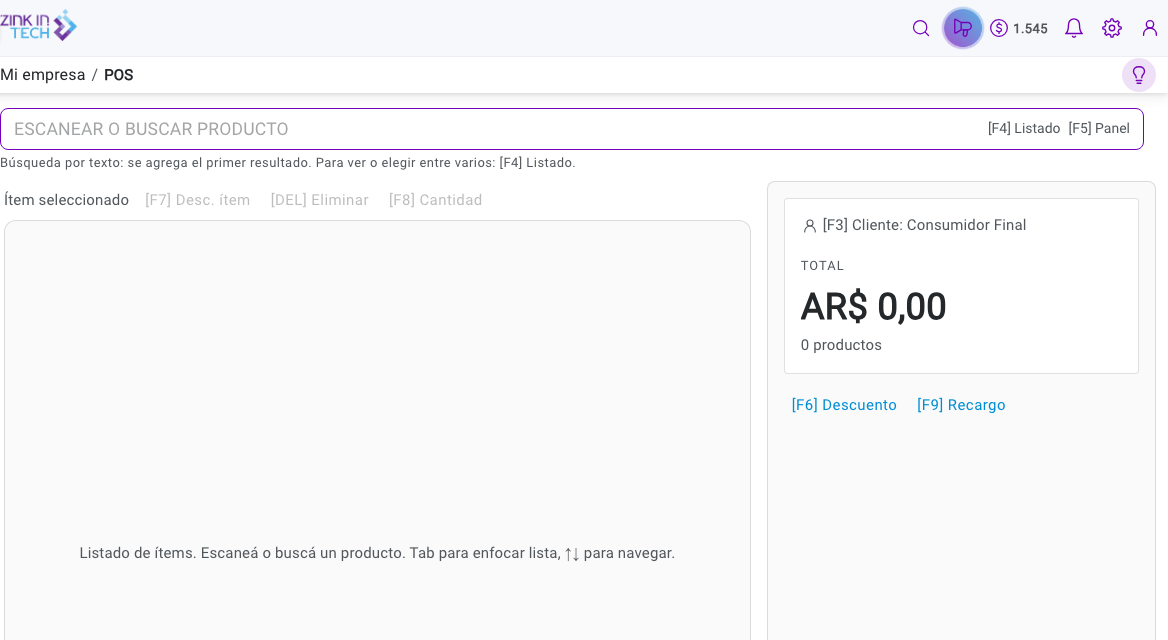
- Usá el campo ESCANEAR O BUSCAR PRODUCTO (en celular: ESCANEAR / BUSCAR).
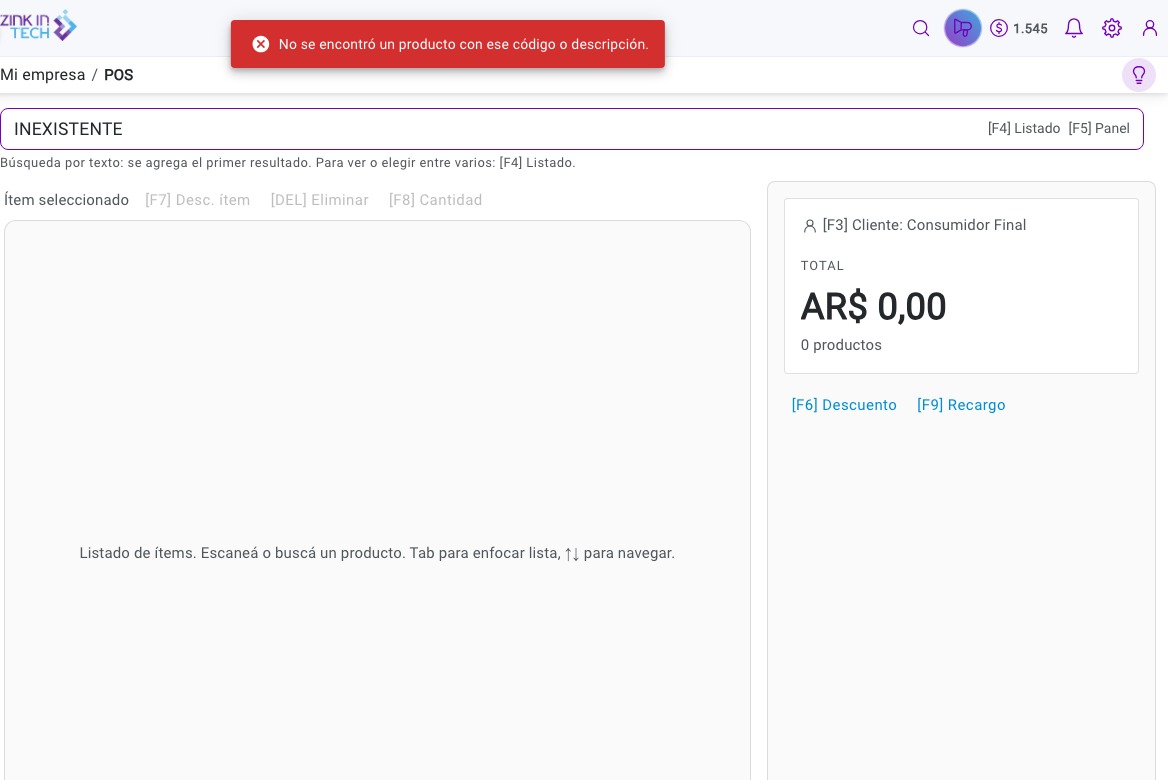
- Podés hacerlo por código de barras o por búsqueda manual. Si buscás por texto, se agrega el primer resultado; si hay varios, abrí [F4] Listado.
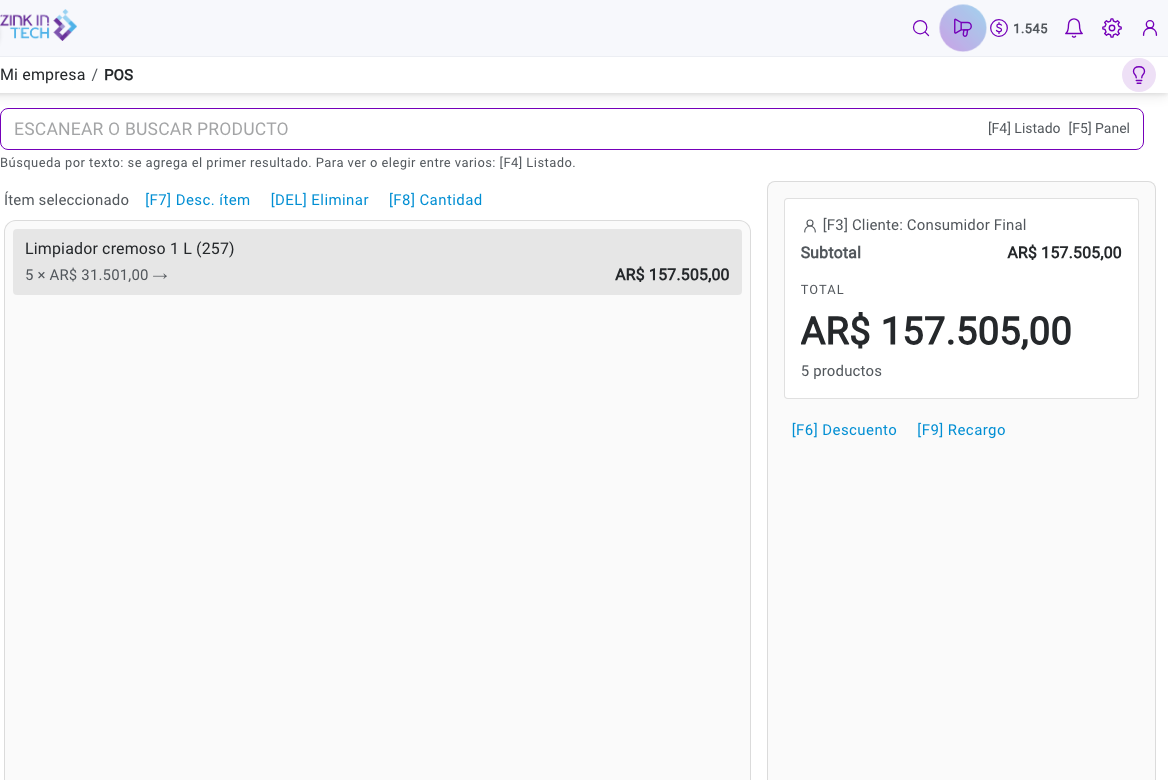
- Ajustá cantidades con +/− o [F8] Cantidad. Para quitar un ítem: [DEL] Eliminar. Descuento por línea: [F7] Desc. ítem.
Paso 2: Elegir cliente si corresponde
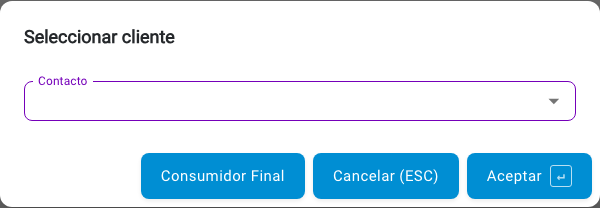
- Si necesitás asociar la venta a un contacto, usá [F3] Cliente: ….
- Si no elegís uno, la venta queda asociada a Consumidor Final.
- [F5] Panel abre el panel de productos cuando lo necesitás.
Paso 3: Ajustar precio si hace falta
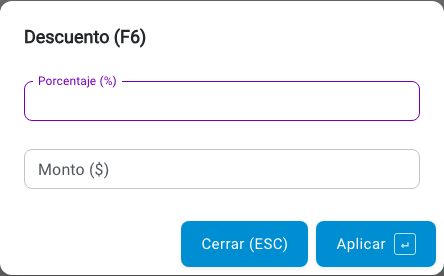
- Aplicá descuentos o recargos globales si corresponde:
- [F6] Descuento
- [F9] Recargo
Paso 4: Revisar total y cobrar
- Revisá el total final.
- Usá Finalizar (F2) para abrir la confirmación FINALIZAR (¿Confirmar y guardar la venta?). Esta acción depende del permiso para realizar cobro en ventas.
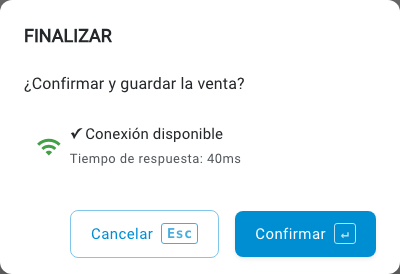
Paso 5: Confirmar la operación
- En el cobro (Consumidor Final), elegí el medio con las tarjetas Efectivo (E), Tarjeta (T) o Mercado Pago (M). El importe se completa con el total.
- Revisá el estado en una línea (Total exacto · Completo, Restan… o Vuelto…). Si hace falta, usá el lápiz para editar el importe, F4 para la calculadora de vuelto en efectivo, o Dividir para repartir entre varios medios.
- Guardá el cobro con Guardar (F2). El sistema genera la venta.
- Tras el cobro puede aparecer Venta registrada con Imprimir, Fiscal (F10) y Nueva venta (ESC).
Atajos del POS
| Tecla / control | Acción |
|---|---|
| F2 | Finalizar (F2) / Guardar cobro |
| F3 | [F3] Cliente: … |
| F4 | [F4] Listado de productos (en cobro: vuelto) |
| F5 | [F5] Panel de productos |
| F6 | [F6] Descuento global |
| F7 | [F7] Desc. ítem |
| F8 | [F8] Cantidad |
| F9 | [F9] Recargo |
| F10 | Fiscal (F10) post-pago |
| Del | [DEL] Eliminar ítem |
| +/− | Ajustar cantidad |
| Esc | Cerrar diálogos / Nueva venta (ESC) según contexto |
Campos principales
Producto
Ingreso por código de barras o búsqueda manual en ESCANEAR O BUSCAR PRODUCTO.
Ítems
Lista editable con cantidades, precios y descuentos por línea (F7 / F8 / DEL / +/−).
Totales
Subtotal, descuentos y total final.
Cliente
Por defecto Consumidor Final.
Si seleccionás un contacto, pueden cambiar condiciones comerciales, listas de precio o comportamiento de cuenta corriente según la configuración de la organización.
Lista de precios
El POS calcula precios con la misma lógica de ventas: usa la lista por defecto de la organización para Consumidor Final y puede cambiar a la lista del cliente cuando seleccionás un contacto. Si el precio no coincide con lo esperado, revisá primero el cliente elegido y la configuración de listas de precio del producto.
Finalizar
Acción Finalizar (F2) para cerrar la venta y avanzar al cobro.
Si el botón aparece deshabilitado, revisá que haya productos cargados y que el usuario tenga permiso para realizar cobro en ventas. Mientras se guarda (Guardando…), Finalizar queda bloqueado para evitar doble envío.
Casos frecuentes
Venta en mostrador
Se cargan productos, se cobra y se finaliza en una sola operación, sin pasar por etapas previas.
Cliente ocasional
Se utiliza Consumidor Final sin generar cuenta corriente.
Venta rápida sin logística
No se requiere pasar por pedido ni despacho.
Productos con lectura especial
Si trabajás con productos pesables o lectura desde balanza:
- En Ventas, el circuito de código variable está completo: decodifica el importe de la etiqueta y bloquea la cantidad.
- En POS, la búsqueda es la misma, pero el subtotal puede calcularse distinto que en Ventas para la misma etiqueta. Validá siempre en Ventas antes de operar en vivo.
Guías: Códigos variables, Balanzas Systel, Problemas frecuentes.
Recomendaciones de uso
El POS está pensado para operaciones de venta rápidas, directas y sin etapas intermedias.
Es ideal en negocios donde:
- La venta se concreta en el momento
- No hay negociación previa
- El producto se entrega inmediatamente
- El cobro se realiza en la misma operación
Ejemplos típicos
- Panaderías
- Food trucks
- Locales de consumo masivo
- Tiendas con alto volumen de operaciones en mostrador
👉 En estos casos, el POS permite máxima agilidad evitando pasos innecesarios del flujo completo.
Si algo sale mal
-
No podés confirmar la venta
- Verificá que el pago esté cargado.
- Si no podés abrir o completar el cobro, revisá que tu usuario tenga permiso para realizar cobro en ventas.
- Si Finalizar está deshabilitado, verificá que haya al menos un producto cargado (y que no esté en curso un guardado).
-
Precios incorrectos
- Revisá cliente seleccionado, lista de precios del contacto y lista por defecto de la organización.
- Si usaste búsqueda por texto y había varios productos similares, probá con código de barras, código exacto o [F4] Listado.
-
Problemas con medios de pago
- Revisá Medios de pago, permisos y configuración del punto de venta.
- Verificá configuración del sistema.
-
No encontrás el producto
- Probá con código de barras, descripción o [F4] Listado.
-
La lectura de balanza o código variable no coincide
- Revisá el producto base, el código leído y el circuito que explican las guías de códigos variables.
Buenas prácticas
- Usá código de barras para agilizar la carga.
- Revisá el total antes de cobrar.
- Confirmá el cliente si afecta precios.
- Usá POS solo cuando no necesitás trabajar por etapas.
Preguntas frecuentes
¿POS reemplaza al flujo de ventas?
No. POS resuelve ventas rápidas. El flujo de ventas sirve para operaciones con etapas, seguimiento o logística.
¿Puedo vender a un contacto y no a Consumidor Final?
Sí. Si seleccionás un contacto, pueden cambiar lista de precios y comportamiento de cuenta corriente.
¿Qué hago si trabajo con productos por peso?
Conviene validar el circuito de lectura con Códigos variables y Balanzas Systel antes de operar en vivo.