Ventas
Resumen
La venta es la etapa final del flujo comercial en Zink ERP.
Representa el cierre de la operación y es el momento en el que el sistema impacta stock y cuenta corriente según el estado.
Puede generarse desde un pedido o registrarse directamente, según el tipo de operación.
También podés encontrar este proceso como venta comercial, venta directa, venta con cuenta corriente, venta con cobro inmediato o cobro de venta.
Antes de empezar
- Definí correctamente el tipo de cliente:
- Consumidor Final (pago inmediato)
- Contacto (puede generar cuenta corriente)
- Verificá que los productos tengan precios válidos.
- Para registrar cobros en ventas comerciales, el usuario debe tener permiso para realizar cobro en ventas.
- Algunas modificaciones (precios, fechas, descuentos) pueden requerir permisos especiales.
- Revisá la configuración de Proceso de Pago en preferencias:
- Inmediato: al confirmar la venta se abre el flujo de cobro.
- Diferido: la venta puede quedar como deuda del contacto para cobrarse luego.
Cuándo usar ventas
Usá esta pantalla cuando:
- necesitás cerrar una operación comercial con trazabilidad;
- el cliente puede generar cuenta corriente;
- querés registrar una venta directa fuera de POS;
- necesitás pasar por estados como confirmación, despacho o entrega.
Ubicación dentro del flujo
La venta es la última etapa del proceso:
Cotización → Presupuesto → Pedido → Venta
- Puede generarse automáticamente desde un pedido en estado Preparado.
- También puede crearse directamente sin pasar por etapas anteriores.
Qué cambia y qué no cambia
La venta:
- ✔️ Descarga stock (al marcar Entregado)
- ✔️ Impacta cuenta corriente (según cliente)
- ✔️ Puede generar comprobante
- ❌ No es editable una vez confirmada (según estado)
Procedimiento
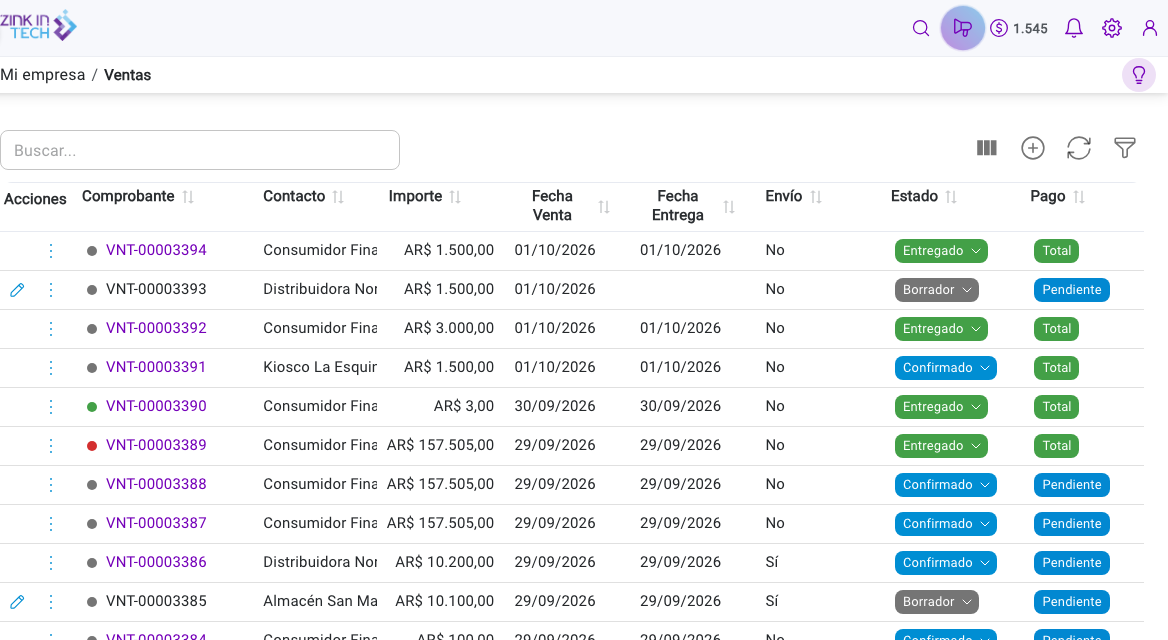
Paso 1: Crear la venta
- Creá una nueva venta o generala desde un pedido.
- Seleccioná el contacto.
Paso 2: Definir el contexto comercial
- Si es Consumidor Final, normalmente el circuito espera cobro inmediato.
- Si es un contacto, la venta puede quedar con deuda según configuración.
Paso 3: Cargar productos
- Agregá productos y cantidades en el formulario (Formulario de documentos). Labels compactos: Venta, Entrega, Días cobro (con
Vence:). Si viene de un pedido, verás Pedido origen: …. - Ajustá precios, descuentos, recargos o envío si corresponde y tenés permisos.
Paso 4: Confirmar
- Guardá la venta con Guardar (F2). En el diálogo GUARDAR VENTA, Enter confirma y Esc cancela.
- Si aplica, registrá el cobro. Completá el cobro o abandoná desde el diálogo de pago antes de volver a guardar.
- Tras el cobro puede aparecer Venta registrada con Imprimir, Fiscal (F10) y Nueva venta.
Paso 5: Entregar
- Si tu operación lo requiere, usá Despachar (estado Despachado).
- Marcá la venta como Entregado para descontar stock e impactar cuenta corriente.
Atajos del formulario de venta
| Tecla | Acción |
|---|---|
| F2 | Guardar la venta (también en el botón). No uses Enter para guardar el form (evita doble envío con red lenta). |
| F4 | Listado de productos. En cobro post-venta: calculadora de vuelto. |
| Enter | Confirma el diálogo de guardado; en ítems avanza entre campos. |
| Esc | Cancela el diálogo. |
| / y * | Con accesos rápidos: precio / cantidad del ítem anterior. |
| ↓ | Con accesos rápidos: siguiente producto. |
| - (en campo producto) | Focus en descuento del ítem. |
En el cobro post-venta, F2 guarda el pago y F4 abre la calculadora de vuelto en efectivo. Detalle en Pagos.
Cobro de la venta
El cobro depende de tres factores:
| Factor | Qué define |
|---|---|
| Cliente | Si es Consumidor Final, normalmente se espera pago inmediato. Si es un contacto, puede usarse cuenta corriente según configuración. |
| Proceso de Pago | Define si la venta abre el cobro al confirmar o si permite cobrar más tarde. |
| Permisos | Para abrir y guardar el cobro, el usuario necesita permiso para realizar cobro en ventas. |
Cuando el cobro se registra correctamente, el sistema puede abrir el comprobante o continuar con el circuito fiscal según la configuración de la organización.
Desde la consulta del comprobante (abrí la venta por el número o el menú del listado) podés:
- Enviar por correo el PDF al email del contacto (nativo y fiscal en el mismo mensaje, si hay documento fiscal). Si ya se envió, la acción pasa a Enviar nuevamente.
- En vista Fiscal con facturación ARCA, elegir formato Ticket o A4 (diseño propio de Zink ERP).
Si el usuario confirma una venta con contacto y el proceso de pago es diferido, la deuda queda asociada a la cuenta corriente del contacto y puede cobrarse luego desde Finanzas, Cuenta corriente o Pagos.
Cuándo usar pago inmediato y cuándo diferido
- Inmediato: mostrador, retiro en el momento o venta que no debe quedar pendiente.
- Diferido: clientes con cuenta corriente, crédito comercial o cobranza posterior.
Estados
| Estado | Descripción |
|---|---|
| Borrador | Editable. |
| Confirmado | Permite avanzar al despacho. |
| Despachado | Control de mercadería (acción Despachar). |
| Entregado | Descuenta stock e impacta cuenta corriente. |
| Cancelado | Flujo cerrado. |
Rechazar vuelve a Borrador (no disponible en estados finales).
Ciclo de vida
Estado inicial: Borrador · Estado final (éxito): Entregado · Al rechazar: vuelve a Borrador · Cierre sin éxito: Cancelado.
Casos frecuentes
Venta desde pedido
El sistema genera automáticamente la venta al completar un pedido.
Venta directa
Se crea una venta sin pasar por cotización, presupuesto o pedido.
Venta en mostrador
Se registra con pago inmediato y puede marcarse directamente como Entregado.
El cobro en este tipo de venta depende del permiso para realizar cobro en ventas.
Venta con contacto y pago diferido
Se confirma la venta y el saldo queda pendiente en la cuenta corriente del cliente.
Usá este caso cuando el cliente compra a crédito, tiene condiciones comerciales o se acuerda cobrar luego.
Venta con contacto y pago inmediato
Se confirma la venta y se abre el formulario de cobro.
Usá este caso cuando querés mantener el historial del cliente pero cobrar en el momento.
Venta con stock comprometido
Si trabajás con control operativo o despacho, no des por cerrada la operación hasta validar la entrega y el impacto final en stock.
Listado y preferencias
En el listado de ventas podés buscar desde la grilla o abrir el filtro avanzado (fechas, montos, estado, contacto). El intervalo de fechas no puede superar tres meses.
En computadora, el menú Columnas permite mostrar u ocultar columnas. Al final de ese menú podés marcar “Recordar preferencias de este listado” (también como “Recordar filtro” en el filtro avanzado; ambas opciones comparten el mismo estado).
Si la opción está activa, el sistema guarda en este navegador —por usuario y sucursal—:
- el último filtro avanzado aplicado;
- qué columnas elegiste ver u ocultar;
- cuántas filas por página (50, 100 o 150).
No guarda anchos de columnas, orden de columnas, número de página, ordenamiento ni la búsqueda rápida de la barra. Si desmarcás la opción, deja de restaurar y se borra lo guardado para esa sucursal y pantalla.
Desde el detalle de una venta, el listado de pagos muestra medio de pago (con datos de cheque o transferencia), hora, observación e importe imputado a esa venta.
Duplicar y compartir
- Duplicar: desde Más acciones en el listado o con el botón Duplicar en el detalle, abrís una venta nueva con el mismo contacto, productos y cantidades. Ver Duplicar documentos.
- Duplicar como pedido o presupuesto: en el listado, tocá el + junto a Duplicar en Más acciones; en el detalle, tocá Duplicar y elegí el destino. Los precios se calculan a hoy y, si algún producto ya no está disponible, el aviso lo nombra. Ver Duplicar una venta como pedido o presupuesto.
- Compartir: desde el detalle podés copiar un resumen, mandarlo por WhatsApp o email, o descargar el PDF. Ver Compartir y enviar documentos.
- Comprobantes: en Más acciones del listado, Comprobantes abre el comprobante de la venta y, si tiene, el fiscal, en el mismo visor.
- Enviar por correo: desde el comprobante (Comprobantes en el listado o Ver comprobante en el detalle), el ícono de sobre manda el comprobante al email del cliente. Ver Compartir y enviar documentos.
Si algo sale mal
-
No se abre el formulario de cobro
- Revisá si el proceso de pago está configurado como inmediato o diferido.
- Si debería cobrarse en el momento, revisá el permiso para realizar cobro en ventas.
- Verificá que la venta haya sido confirmada correctamente.
-
El formulario de cobro aparece, pero no permite guardar
- Revisá que haya un medio de pago cargado.
- Verificá que la suma de medios de pago coincida con el total.
- Si usás Mercado Pago, el pago debe estar aprobado antes de guardar.
-
No podés marcar como Entregado
- Verificá que el pago esté cargado (Consumidor Final).
- Si no podés registrar el cobro, revisá el permiso para realizar cobro en ventas.
-
No podés modificar la venta
- Puede estar en un estado no editable.
-
Problemas con precios
- Revisá listas de precio o permisos.
Buenas prácticas
- Verificá el cliente antes de confirmar.
- Controlá precios y descuentos.
- Para ventas en mostrador, cargá el pago antes de finalizar.
- Usá el flujo de despacho si trabajás con logística.
Preguntas frecuentes
¿Qué diferencia hay entre POS y ventas?
POS es para operación rápida en mostrador. Ventas sirve mejor para circuitos con más control, cuenta corriente, etapas o despacho.
¿Cuándo impacta el stock?
Al marcar la venta como Entregado.
¿Puedo cobrar después?
Sí, si la configuración y el tipo de cliente permiten proceso de pago diferido.