Compras
Resumen
Las compras representan la instancia final del proceso de abastecimiento en Zink ERP.
Es donde se registra la operación con el proveedor, se ingresa la mercadería al stock y se impacta la cuenta corriente.
Puede generarse a partir de una orden de compra o registrarse directamente.
Cuándo usar compras
Usá esta pantalla cuando:
- la operación con el proveedor ya está definida;
- querés registrar la compra y su impacto económico;
- necesitás ingresar mercadería al stock;
- querés dejar deuda o pago asociado al proveedor.
Antes de empezar
- Tener proveedores cargados como contactos.
- Verificá que los productos estén configurados.
- Algunas modificaciones pueden requerir permisos especiales.
- Para registrar pagos a proveedores, el usuario debe tener permiso para registrar pagos.
- Revisá los días de vencimiento de pago del proveedor o la configuración general, porque pueden afectar cuándo queda pendiente la deuda.
Ubicación dentro del flujo
Orden de compra → Compra
La compra es la etapa final del proceso.
- Puede generarse desde una orden de compra
- También puede registrarse directamente
Qué cambia y qué no cambia
La compra:
- ✔️ Ingresa stock (al Aprobar)
- ✔️ Impacta cuenta corriente (al Aprobar)
- ✔️ Registra la operación con el proveedor
- ❌ No es editable una vez avanzada (según estado)
Procedimiento
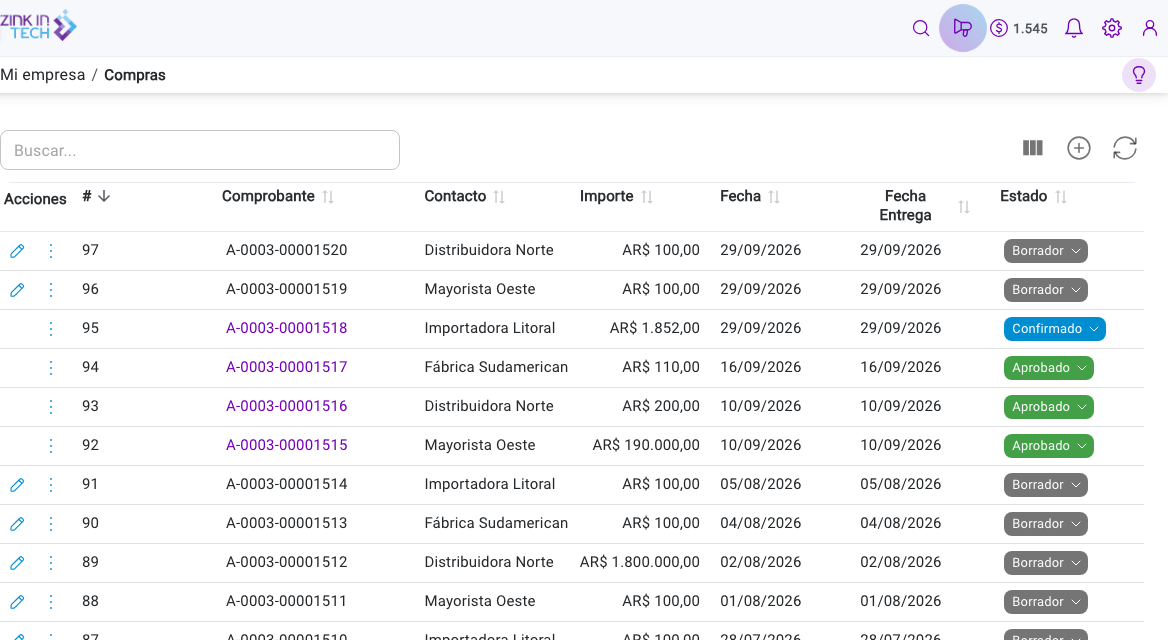
Paso 1: Crear la compra
- Creá una nueva compra o generala al Aprobar una orden de compra.
- Seleccioná el proveedor correcto.
- Completá Tipo Comprobante, Fecha Compra, Fecha Entrega, Días Vencimiento Pago y el número de Comprobante si aplica. Si viene de una OC, verás el chip Orden de Compra asociada: ….
Paso 2: Cargar productos y condiciones
- Agregá productos, cantidades, descuentos e impuestos (ver Formulario de documentos).
- Por cada ítem, indicá si querés Actualiza Costo del producto (hay switch Todos para marcar todos). Ver sección siguiente.
- Revisá vencimientos u observación si aplica.
- Guardá con Guardar (F2) o Guardar y Nuevo. Atajos / y * (precio/cantidad del ítem anterior) funcionan si la preferencia de accesos rápidos está activa.
Paso 3: Confirmar y avanzar estados
- En el listado: Confirmar → (opcional) Controlar → Aprobar.
- Al Aprobar, impactan stock y cuenta corriente; si corresponde, registrá el pago al proveedor.
Paso 4: Controlar recepción
- Si la mercadería llega con diferencias, usá Recepción de mercadería y el estado Control antes de aprobar cuando corresponda.
- Verificá stock y cuenta corriente después de Aprobar.
Actualizar costo desde la compra
Al cargar ítems podés marcar, producto por producto, Actualiza Costo para que la compra actualice el costo del catálogo.
| En el ítem | En el producto | Resultado |
|---|---|---|
| Actualiza Costo sí | Interruptor Recalcular precios al modificar el costo ON | Se actualiza el costo y se recalculan las listas automáticas. |
| Actualiza Costo sí | Interruptor OFF (o listas en precio manual) | Se actualiza el costo; los precios de venta no se recalculan solos. |
| Actualiza Costo no | — | El costo y los precios del producto quedan como estaban. |
El interruptor del producto y su valor por defecto al crear se explican en Productos y Preferencias.
Ejemplo: comprás un artículo a AR$ 8.000 y marcás Actualiza Costo. Si el producto tiene recálculo activo y la lista minorista es automática con margen, el precio de venta se recalcula solo. Si la lista es de precio manual, ese precio no cambia hasta que lo edites vos.
Si el producto tiene costo en USD (con Costo multi-moneda), el costo en pesos sigue dependiendo de la cotización; la compra actualiza el costo según lo que indiques en el ítem y las reglas del producto.
Pago de la compra
Al aprobar una compra, el sistema puede ofrecer registrar el pago al proveedor si:
- la compra tiene importe pendiente;
- el usuario tiene permiso para registrar pagos;
- el comprobante permite asociar el pago.
Si no se registra el pago en el momento, la deuda queda en la cuenta corriente del proveedor y puede pagarse luego desde Finanzas, Pagos o Cuenta corriente proveedores.
| Situación | Qué revisar |
|---|---|
| Se pagó en el momento | El pago debe aparecer en pagos, cuenta corriente del proveedor y caja diaria según fecha y medio. |
| Quedó pendiente | Revisá cuenta corriente proveedores. |
| No aparece el formulario de pago | Revisá permiso para registrar pagos y estado de la compra. |
Cuándo pagar en el momento y cuándo dejar pendiente
- Pago inmediato: compras de contado o contra entrega.
- Pago pendiente: proveedores con cuenta corriente, fecha de vencimiento o cancelación posterior.
Estados
| Estado | Descripción |
|---|---|
| Borrador | Editable. |
| Confirmado | Compra confirmada; aún no impactó stock. |
| Control | Etapa de control operativo (útil ante recepción parcial o revisión). |
| Aprobado | Estado final exitoso: actualiza stock y puede impactar cuenta corriente. |
| Cancelado | Flujo cerrado. |
Acciones del listado
| Acción | Efecto |
|---|---|
| Confirmar | Borrador → Confirmado. |
| Controlar | Pasa a Control (revisión antes de aprobar). |
| Aprobar | Impacta stock y cuenta corriente. |
| Rechazar | Vuelve el documento a un estado editable según el circuito. |
| Cancelar | Cierra en Cancelado. |
Ver Recepción de mercadería para diferencias entre lo comprado y lo recibido.
Ciclo de vida
Estado inicial: Borrador · Estado final (éxito): Aprobado · Cierre sin éxito: Cancelado.
Casos frecuentes
Compra desde orden
Se genera la compra a partir de una orden previamente registrada.
Compra directa
Se registra la compra sin planificación previa.
Recepción de mercadería
Se confirma la llegada de productos y se actualiza el stock.
Compra con deuda al proveedor
Se confirma la compra, pero el pago queda pendiente para cancelarlo luego.
Este caso impacta la cuenta corriente del proveedor.
Compra con ingreso parcial
Si no recibís todo, no cierres el circuito sin documentar la diferencia. Revisá Recepción de mercadería.
Compra que actualiza costo y precios
Marcás actualizar costo en los ítems que cambiaron de precio de proveedor. Los productos con Recalcular precios al modificar el costo activo ajustan solos las listas automáticas; los de precio manual los revisás aparte.
Compra que solo ingresa mercadería
Dejás sin marcar actualizar costo cuando el precio de compra es puntual, hay error de carga o no querés tocar el catálogo todavía.
Recomendaciones de uso
Las compras deben utilizarse cuando la operación con el proveedor ya está definida y la mercadería está lista para ser ingresada.
Es ideal en situaciones como:
- Recepción de productos
- Compras confirmadas
- Ingreso de stock
👉 Evitá registrar compras si todavía estás planificando (usar órdenes de compra).
Compartir
- Compartir: desde el detalle podés copiar un resumen, mandarlo por WhatsApp o email, o descargar el PDF. Ver Compartir y enviar documentos.
Si algo sale mal
-
Stock incorrecto
- Verificá cantidades antes de confirmar.
- Revisá si la compra ya fue ingresada.
-
Diferencias con proveedor
- Revisá valores registrados.
- Verificá descuentos, impuestos y vencimiento de pago.
-
No podés modificar
- Puede estar en estado Confirmado, Control o Aprobado.
-
No podés registrar el pago
- Revisá el permiso para registrar pagos.
- Confirmá que la compra tenga importe pendiente.
- Verificá que el proveedor esté correctamente seleccionado.
-
El pago no aparece en caja diaria
- Revisá la fecha del pago.
- Confirmá el medio de pago.
- Si la caja está filtrada por usuario, revisá el operador correcto.
-
El costo del producto no cambió después de la compra
- Confirmá que el ítem tenía marcado Actualiza Costo.
- Revisá el estado de la compra y que el valor cargado sea el esperado.
-
El costo cambió pero el precio de venta no
- Revisá el interruptor Recalcular precios al modificar el costo en el producto.
- Confirmá que la lista no esté en precio manual.
Buenas prácticas
- Verificá la mercadería antes de Aprobar.
- Controlá precios y cantidades.
- Usá órdenes de compra para planificar; Aprobá la OC para generar la compra en borrador.
- Registrá correctamente el proveedor.
- Marcá Actualiza Costo solo en los ítems donde el precio de compra deba reflejarse en el catálogo.
Preguntas frecuentes
¿Puedo comprar sin orden de compra?
Sí. La orden sirve para planificar, pero la compra puede cargarse directamente.
¿Cuándo impacta el stock?
Al pasar la compra a Aprobado.
¿Qué hago si recibí menos mercadería?
Documentá la diferencia antes de aprobar y revisá Recepción de mercadería. Podés usar el estado Control mientras revisás.
¿Actualizar costo en la compra siempre cambia los precios de venta?
No. Primero tiene que estar marcado Actualiza Costo en el ítem. Después manda el interruptor del producto y el modo de cada lista (automática vs manual).
¿La preferencia de la organización fuerza el recálculo en todas las compras?
No. La preferencia Actualizar listas de precio al actualizar costo solo define el default al crear productos. En cada compra decidís por ítem; el producto ya existente manda con su interruptor.