Pedidos
Resumen
Los pedidos representan una compra confirmada por el cliente y permiten organizar la preparación de la mercadería antes de concretar la venta.
Son la etapa operativa del flujo de ventas, donde se ejecuta la preparación o logística.
Antes de empezar
- El contacto no puede ser Consumidor Final.
- Verificá que los productos tengan precios válidos.
- Algunas modificaciones pueden requerir permisos especiales.
Ubicación dentro del flujo
Cotización → Presupuesto → Pedido → Venta
El pedido representa el compromiso del cliente y el inicio de la operación.
👉 Al completarse, genera una venta en Borrador.
Cuándo usar pedidos
Usá pedidos cuando:
- El cliente confirmó la compra.
- Necesitás preparar mercadería.
- Trabajás con depósito o picking.
- Querés separar operación de venta.
Qué cambia y qué no cambia
El pedido:
- ✔️ Organiza la preparación
- ✔️ Representa compromiso de compra
- ✔️ Permite generar venta
- ❌ No impacta stock directamente
- ❌ No genera deuda
👉 El impacto ocurre en la venta.
Procedimiento
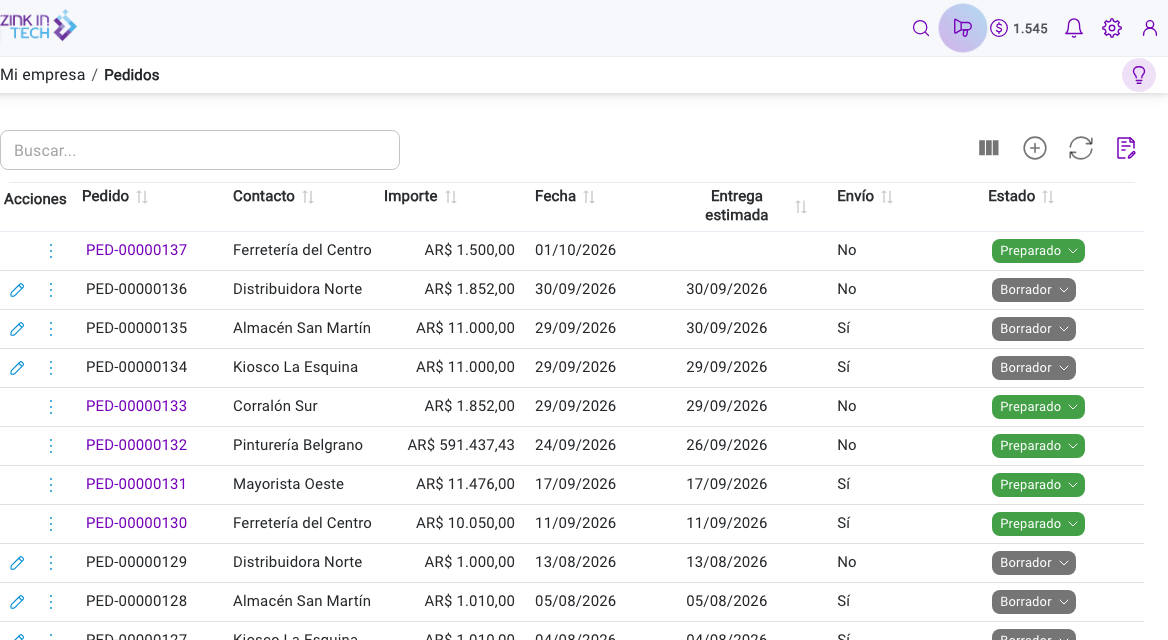
- Creá un pedido desde Gestión operativa → Pedidos (ver Formulario de documentos). Si el cliente te mandó el pedido por mensaje, podés usar Importar pedido desde texto.
- Seleccioná el contacto (no puede ser Consumidor Final).
- Completá Pedido, Entrega y totales (descuento, recargo, envío) si aplica.
- Agregá ítems (F4 listado; / y * con accesos rápidos).
- Guardá (F2) y Confirmá el pedido.
- Usá Preparar (pasa a En preparación).
- Cuando esté listo, Confirmar preparado:
- Se genera la venta en Borrador
Importar pedido desde texto (beta)
Si el cliente te mandó el pedido por WhatsApp, email u otro canal, podés pegar el mensaje y armar el pedido a partir de él. Es una función en beta.
El sistema lee el texto con reglas fijas (cantidades, códigos y descripciones). No guarda nada hasta que confirmás el pedido.
- En Gestión operativa → Pedidos, tocá Importar desde texto (Beta). También lo vas a ver como sugerencia al abrir un pedido nuevo vacío.
- En el paso Mensaje, pegá el texto en el campo Mensaje (también podés usar el ícono Pegar desde el portapapeles). El Canal es opcional y viene marcado en WhatsApp; cambialo a Portal, Email u Otro si corresponde.
- Tocá Interpretar mensaje.
- En el paso Conciliar, revisá:
- Cliente: elegí el contacto y tocá Confirmar cliente.
- Productos: cada línea queda como Listo, Revisar o Resolver. Corregí las que no estén en Listo eligiendo el producto correcto o ajustando la cantidad, o tocá Excluir línea para dejarla afuera. Continuar al pedido se habilita cuando el cliente está confirmado y todas las líneas incluidas están en Listo.
- Tocá Continuar al pedido. Se abre el formulario del pedido con el cliente y los ítems cargados. Todavía no se guardó.
- Revisá precios y datos de entrega, y Guardá (F2).
Límites: hasta 80 líneas de texto y 40 productos por mensaje.
Duplicar y compartir
- Duplicar: desde Más acciones en el listado o con el botón Duplicar en el detalle, abrís un pedido nuevo con el mismo cliente, productos y cantidades. Ver Duplicar documentos.
- Compartir: desde el detalle podés copiar un resumen, mandarlo por WhatsApp o email, o descargar el PDF. Ver Compartir y enviar documentos.
Estados
| Estado | Descripción |
|---|---|
| Borrador | Editable. |
| Confirmado | Listo para preparación. |
| En preparación | En picking (acción Preparar). |
| Preparado | Genera venta en Borrador (acción Confirmar preparado). |
| Rechazado / Cancelado | Cierre o vuelta atrás según acción. |
Acciones del listado: Confirmar · Preparar · Confirmar preparado · Rechazar · Cancelar.
Ciclo de vida
Estado inicial: Borrador · Estado final (éxito): Preparado · Al rechazar: vuelve a editable · Cierre sin éxito: Cancelado.
Casos frecuentes
Preparación en depósito
Se utiliza para organizar picking.
Venta diferida
Se separa preparación de la venta final.
Recomendaciones de uso
Los pedidos son ideales para operaciones donde la venta no es inmediata.
Usalos cuando:
- Hay logística o preparación
- Se trabaja con stock en depósito
- La entrega no es instantánea
👉 Evitá usarlos para ventas rápidas (usar POS).
Si algo sale mal
- No podés avanzar de estado
- Verificá la secuencia: Confirmado → Preparar (En preparación) → Confirmar preparado.
- Revisá permisos de la etapa en Perfiles.
- No se genera la venta
- El pedido debe estar en Preparado.
- El contacto no puede ser Consumidor Final (regla de pedidos).
- Al importar un pedido desde texto, una línea queda en Resolver
- El sistema no encontró el producto. Buscalo a mano en esa línea o quitala y agregala después en el pedido.
- No veo Importar desde texto (Beta)
- Necesitás permiso para crear pedidos. Revisalo en Perfiles.
- Faltantes en la entrega
- Revisá el informe Productos faltantes si hay diferencia entre pedido y venta.
Buenas prácticas
- Confirmá antes de preparar.
- Revisá cantidades.
- Usá estados correctamente.