Productos
Resumen
Los productos son la base operativa del sistema y se utilizan en todo el flujo comercial y de inventario: cotizaciones, presupuestos, pedidos, ventas, órdenes de compra y compras.
Definen precios, stock, ubicación y comportamiento en las operaciones, impactando directamente en ventas y compras.
Para qué sirve esta pantalla
Usá productos cuando necesitás:
- dar de alta artículos nuevos;
- configurar precios y listas;
- cargar códigos o código de barras;
- definir stock mínimo, ubicación o validación;
- preparar productos para venta rápida, venta comercial o depósito.
Antes de empezar
- Definí correctamente listas de precios.
- Verificá unidades de medida.
- Algunas modificaciones pueden requerir permisos especiales.
- Revisá si la organización maneja stock y si los productos nuevos deben validar stock por defecto.
- Si vas a cargar costos en dólares, activá Costo multi-moneda en Preferencias y revisá la cotización.
- Revisá el default de Actualizar listas de precio al actualizar costo si querés que los productos nuevos recalculen precios solos.
Qué cambia y qué no cambia
El producto:
- ✔️ Impacta en todas las operaciones comerciales
- ✔️ Define precios y stock
- ✔️ Define stock mínimo para alertas e informes
- ✔️ Puede controlar si se valida stock disponible al vender
- ❌ No se puede eliminar si tiene movimientos
Procedimiento
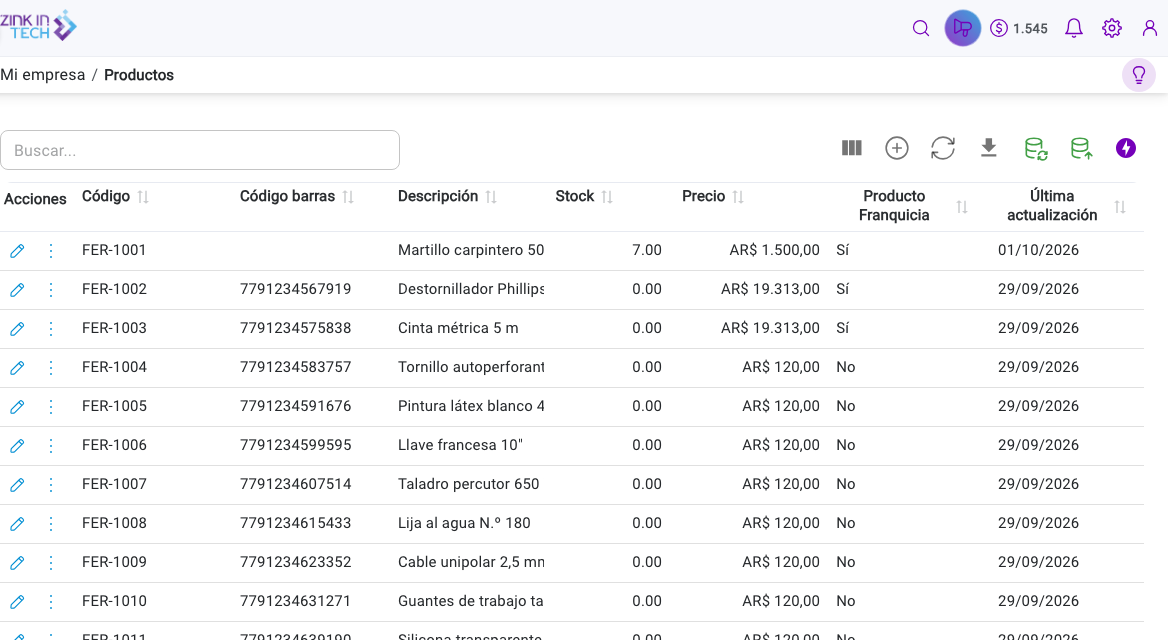
Alta rápida
Usala cuando necesitás cargar un producto durante una operación y seguir trabajando sin completar toda la ficha.
Ejemplo: creá Remera azul XL con precio $8500 para poder agregarla a una venta. Después volvé a la ficha completa para revisar impuestos, unidad de medida, stock mínimo, ubicación y etiquetas.
Configuración completa
Usala para dejar el producto listo para ventas, compras, inventario e informes.
| Campo | Para qué sirve |
|---|---|
| Nombre o descripción | Identifica el producto en búsquedas, comprobantes e informes. |
| Código o SKU | Ayuda a encontrar y diferenciar productos similares. |
| Código de barras | Permite operar más rápido en POS o consultas con lector. |
| Unidad de medida | Define cómo se interpreta la cantidad vendida o comprada. |
| Costo | Base para márgenes, reposición e informes. Podés cargarlo en ARS o USD si la organización tiene costo multi-moneda activo. |
| Recalcular precios al modificar el costo | Si está activo, al cambiar el costo se recalculan solos los precios de las listas automáticas. |
| Listas de precio | Definen precios por contexto comercial. Ver Listas de precio. |
| Impuestos | Aplican tributos configurados para operaciones comerciales. |
| Stock | Cantidad disponible actual. |
| Stock mínimo | Umbral para alertas o informes de reposición. |
| Ubicación | Referencia física para depósito, góndola o control. |
| Validación de stock | Controla si se advierte o impide vender sin cantidad suficiente. |
| Etiquetas | Permiten agrupar, filtrar e informar productos. |
- Completá datos principales.
- Cargá costo y precios.
- Definí stock, stock mínimo y ubicación.
- Revisá impuestos y validación de stock.
- Agregá etiquetas útiles.
- Guardá y probá el producto desde Consulta de precios o POS.
Acciones de la ficha: ajustar stock y tomar inventario
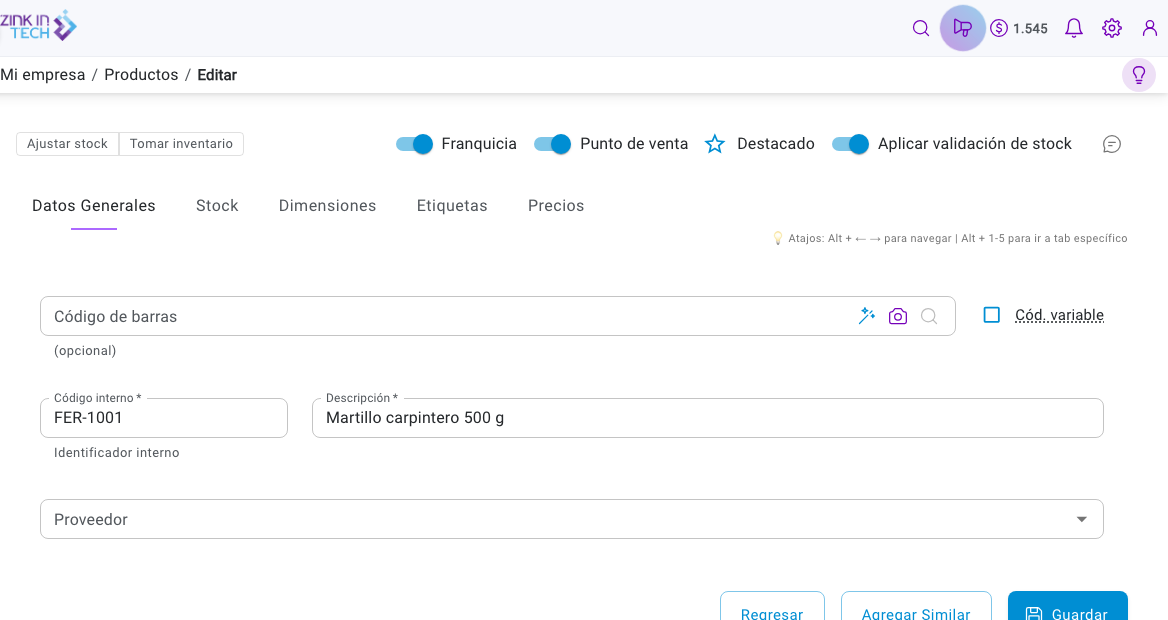
Con el producto ya guardado, arriba a la izquierda de la ficha aparece la barra Acciones del producto. Desde ahí podés corregir el stock sin salir del producto.
| Acción | Qué hace | Permiso |
|---|---|---|
| Ajustar stock | Abre un diálogo para registrar el conteo del producto en una ubicación. Es el mismo registro que hacés en Inventario → Toma inventario. | Acceso a Toma inventario. |
| Tomar inventario | Abre el alta de un movimiento de inventario (Inventarios / Crear) con el producto ya cargado en el primer ítem. | Alta de inventarios. |
Ajustar stock
- Abrí la ficha del producto.
- Tocá Ajustar stock.
- Revisá el bloque Producto (descripción, código y código de barras).
- Completá Ubicación (viene cargada con la ubicación del producto; por ejemplo, Depósito A - Estante 1).
- Cargá el Stock contado. Tiene que ser mayor a 0.
- Mirá debajo el Stock sistema y la Diferencia (en verde si sobra, en rojo si falta).
- Tocá Registrar conteo.
Si el stock contado no coincide con el del sistema, Zink ERP te muestra Diferencia entre el stock contado y el del sistema. Revisá los valores y, si son correctos, tocá Registrar de todas formas. Al terminar vas a ver Inventario guardado con éxito. y el stock actualizado en la ficha.
Tomar inventario
- Abrí la ficha del producto.
- Tocá Tomar inventario.
- En Inventarios / Crear, elegí el Tipo de movimiento y el Tipo de evento.
- Cargá la Cantidad del producto (y otros productos, si querés).
- Guardá el movimiento.
Ver Registro de inventario y Toma inventario.
Escanear el código de barras con la cámara
En el campo Código de barras (en la ficha y en el alta rápida) hay un ícono de cámara: Escanear código de barras con la cámara. Apuntá al código EAN-13 y Zink ERP lo completa solo; si el producto figura en Open Food Facts, también intenta traer sus datos. Ver Escanear con la cámara.
Validación mínima recomendada
Antes de dar por listo un producto nuevo:
- buscá el producto en Consulta de precios;
- probalo en POS o Ventas;
- validá que el precio, la descripción y el comportamiento sean correctos;
- si aplica, probá lectura con código de barras o código variable.
Relación con stock
El stock del producto se usa en ventas, POS, pedidos, compras, inventarios e informes.
| Campo | Para qué sirve |
|---|---|
| Stock | Cantidad disponible actual. |
| Stock mínimo | Umbral para alertas o informes de reposición. |
| Ubicación | Referencia física para búsqueda y control. |
| Validación de stock | Controla si el sistema debe impedir o advertir operaciones sin stock suficiente. |
Si la organización tiene manejo de stock activo, ventas y POS pueden validar la cantidad disponible antes de confirmar.
Para cambiar stock por una diferencia física, usá Ajustar stock o Tomar inventario desde la ficha, o las pantallas de Registro de inventario y Toma inventario, en lugar de editar sin revisar el origen.
Para dejar varios productos con el mismo stock (por ejemplo 0), usá Reiniciar stock en Actualización masiva de productos. Esa acción genera un movimiento de inventario y se aplica aunque haya stock reservado.
Para asignar el mismo proveedor a un lote, usá Proveedor en esa misma pantalla: solo cambia el contacto, el resto de la ficha no se toca.
Editar stock directo vs registro de inventario
Editar el stock directo puede servir para una corrección puntual durante la carga inicial, pero deja menos contexto operativo.
El Registro de inventario es preferible cuando querés explicar por qué cambió la cantidad: ajuste físico, rotura, pérdida, recuento o diferencia detectada. Ese registro ayuda a mantener trazabilidad y facilita auditoría.
Costo y recálculo de precios
El costo es el precio de compra por unidad. Sirve para márgenes, reposición e informes, y es la base de las listas de precio en modo automático.
Las ventas, el POS y las listas de precio siguen operando en ARS. El USD, si lo usás, es solo para cargar el costo del producto y convertirlo a pesos con una cotización manual.
Cómo se carga el costo
En la pestaña de precios hay un solo campo de costo. Si la organización tiene Costo multi-moneda activo en Preferencias, ese campo incluye un selector ARS / USD:
| Moneda | Qué cargás | Qué pasa |
|---|---|---|
| ARS | El costo en pesos | Se usa tal cual. |
| USD | El costo en dólares | El sistema calcula el costo en pesos (ARS) con la cotización vigente. |
Con moneda USD aparece un bloque de solo lectura Costo en pesos (ARS) con el monto grande y la fórmula:
US$ × cotización = AR$
Ejemplo: costo US$ 10 y cotización 1 USD = 1200 ARS → costo en pesos AR$ 12.000.
Junto al equivalente en pesos hay un lápiz para abrir Cotización de moneda (si tu perfil tiene permiso para editar cotización). Detalle de accesos y impacto al guardar: Preferencias.
Si Costo multi-moneda está apagado, el costo se carga solo en ARS (sin selector ni bloque de conversión).
Recalcular precios al modificar el costo
En la misma pestaña hay un interruptor:
- Recalcular precios al modificar el costo
- Ayuda en pantalla: Si está activo, los precios se recalculan solos cuando cambia el costo.
Ese interruptor afecta los precios de las listas automáticas (con % o ganancia). No “recalcula el costo”: el costo lo cargás vos (o lo trae una compra).
Si está activo, el sistema recalcula precios cuando cambia el costo:
- al editar el costo a mano en el producto;
- al actualizar el costo desde una compra (si en el ítem marcás actualizar costo);
- al cambiar la cotización USD → ARS, para productos con costo en USD (y precios si el interruptor está activo).
No aplica a listas con precio manual. Si el producto tiene alguna lista en modo manual, el interruptor queda desactivado.
Quién manda: preferencia, producto y compra
| Nivel | Rol |
|---|---|
| Preferencias (Actualizar listas de precio al actualizar costo) | Valor por defecto del interruptor al crear productos nuevos. |
| Producto (este interruptor) | Manda sobre cada artículo ya creado. |
| Compra | Por ítem decidís si se actualiza el costo; si se actualiza y el interruptor del producto está ON, también se recalculan precios. |
Casos frecuentes
Alta rápida
Para agregar productos durante una venta o compra.
Configuración completa
Para definir precios, stock y comportamiento.
Stock mínimo
Permite detectar productos que necesitan reposición desde informes o controles operativos.
Los precios no se actualizan al cambiar el costo
- Revisá que el interruptor Recalcular precios al modificar el costo esté activo en el producto.
- Confirmá que la lista no esté en precio manual.
- Si el cambio vino de una compra, verificá que el ítem tenga marcada la actualización de costo.
Costo en dólares (USD)
- Activá Costo multi-moneda en Preferencias.
- En el producto, elegí USD en el selector del costo y cargá el valor en dólares.
- Revisá el bloque Costo en pesos (ARS) y la cotización vigente.
- Si querés que las listas automáticas sigan el costo, dejá activo Recalcular precios al modificar el costo.
Producto con código variable
Para productos etiquetados desde balanza (PLU de 6 dígitos, etiqueta escaneada de 13):
- Activá Cód. variable junto a Código de barras.
- Cargá exactamente 6 dígitos numéricos (= PLU de la balanza). No guardes el EAN-13 completo.
- Si escaneás una etiqueta de 13 dígitos en el formulario, el ERP guarda solo los primeros 6.
- No podés activar Cód. variable si el código de barras ya tiene 13 dígitos (EAN-13 fijo).
- Solo podés editar la lista de precio por defecto; el resto aparece grisado.
Configurá también Decimales del Código Variable en Preferencias. Guía completa: Qué son los códigos variables.
Si algo sale mal
-
No podés eliminar
- El producto tiene movimientos asociados.
-
No podés vender por falta de stock
- Revisá stock disponible.
- Verificá si el producto valida stock.
- Revisá inventarios, compras o ventas recientes.
-
El stock no coincide
- Revisá movimientos de inventario.
- Confirmá si hubo toma de inventario o ajustes manuales.
-
No ves el selector ARS/USD en el costo
- Revisá que Costo multi-moneda esté activo en Preferencias.
-
El costo en pesos no coincide con lo esperado
- Revisá el valor en USD del producto y la cotización vigente (ícono $ en el encabezado o Preferencias).
- Recordá: ventas y listas siguen en ARS; el USD solo convierte el costo.
-
El interruptor de recálculo está grisado
- Alguna lista del producto está en precio manual. Pasala a modo automático o ajustá ese precio a mano.
-
No podés abrir Cotización de moneda
- Con preferencia ON todos ven el valor de cotización; editar requiere permiso para editar cotización de moneda. Ver Perfiles.
Listado y preferencias
La grilla prioriza Descripción y Precio. En pantallas chicas algunas columnas se ocultan solas; si no entran todas, deslizá horizontalmente.
En computadora, el menú Columnas permite mostrar u ocultar columnas (por ejemplo Producto Franquicia) sin borrar datos del producto. Al final de ese menú podés marcar “Recordar preferencias de este listado”: guarda en este navegador —por usuario y sucursal— las columnas visibles y las filas por página (50, 100 o 150).
No guarda anchos, orden de columnas, número de página, ordenamiento ni la búsqueda rápida. Si desmarcás la opción, deja de restaurar y se borra lo guardado para esa sucursal y pantalla.
Buenas prácticas
- Usá etiquetas para organizar. Ejemplos: Nuevos, Liquidación, Temporada para filtrar en informes y ventas.
- Configurá correctamente listas de precio.
- Activá Recalcular precios al modificar el costo solo si querés que los precios se ajusten solos cuando cambia el costo.
- Activá validación de stock si corresponde.
- En el listado, dejá visibles Descripción y Precio; ocultá Producto Franquicia si no trabajás con franquicias.
Preguntas frecuentes
¿Cuándo conviene alta rápida y cuándo ficha completa?
Alta rápida sirve para no frenar una operación. La ficha completa conviene para dejar el producto bien preparado a mediano plazo.
¿Puedo corregir stock desde el producto?
Sí. Usá Ajustar stock para registrar un conteo o Tomar inventario para cargar un movimiento con el producto ya seleccionado. Ver Acciones de la ficha. Si necesitás poner el mismo stock en varios productos, usá Reiniciar stock en Actualización masiva.
¿Qué hago si vendo productos por peso?
Revisá Códigos variables y Balanzas Systel antes de operar en vivo.
¿Por qué no se recalcularon los precios al cambiar el costo?
Porque el interruptor del producto está apagado, la lista es de precio manual, o en la compra no se marcó actualizar costo en ese ítem.
¿Puedo vender o facturar en dólares?
No con esta preferencia. Costo multi-moneda solo permite cargar el costo del producto en USD y convertirlo a ARS. Ventas, POS y listas de precio siguen en pesos.
¿Qué pasa si cambio la cotización del dólar?
Al guardar, el sistema pide confirmación porque recalcula el costo en ARS de todos los productos con moneda de costo USD. Si esos productos tienen el interruptor de recálculo activo, también se actualizan los precios de las listas automáticas.
¿La preferencia “Actualizar listas de precio al actualizar costo” manda sobre el producto?
No. Es el valor inicial al crear productos. Después manda el interruptor de cada producto. Ver Preferencias.
Ver también
- Tutorial en video: ingresar y administrar productos
- Administración
- Preferencias (costo multi-moneda, cotización y default de recálculo)
- Listas de precio
- Ventas
- Compras
- Registro de inventario
- Toma inventario
- Escanear con la cámara
- Importación de productos
- Actualización masiva de productos
- Consulta de stock
- Cómo configurar tu primer producto
- Qué son los códigos variables y cómo usarlos
- Problemas frecuentes con códigos variables