Tutorial: delegar la facturación electrónica en ARCA
Comprobantes fiscales ARCA
Resumen
Para emitir factura electrónica desde Zink ERP necesitamos que tu empresa (o tu contador) haga un trámite rápido en ARCA. El núcleo del trámite en ARCA tiene dos pasos y no hace falta compartir clave fiscal.
- crear un punto de venta nuevo;
- delegar el servicio de Facturación Electrónica a Fernando Ariel Demaio (Zink in Tech), CUIT 20-31499393-5.
Después de eso, completá la configuración en Preferencias → Integraciones → ARCA (paso 2) y, cuando termines ambos pasos, avisá a soporte (paso 3) con CUIT, punto de venta y confirmación de delegación.
Importante: no hace falta compartir clave fiscal.
Esta guía documenta el flujo de ARCA nativa desde Preferencias → Integraciones.
- Para el alta desde el ERP (pantalla inicial, formulario y guardado), ver ARCA.
| Paso | Qué hacés | Dónde |
|---|---|---|
| 1. Trámite en ARCA | Punto de venta nuevo y delegación a Zink in Tech (CUIT 20-31499393-5). Tutorial en este artículo. | Portal de ARCA |
| 2. Configuración en el ERP | En Preferencias → Integraciones → ARCA, tocá Gestionar y cargá punto de venta, domicilio fiscal, ingresos brutos e inicio de actividades. | Zink ERP |
| 3. Aviso a soporte | Cuando terminaste los pasos 1 y 2, enviá CUIT, número de punto de venta y confirmación de delegación. Soporte valida la delegación para habilitar la emisión. | Soporte Zink ERP |
Usá un punto de venta nuevo, distinto del que ya uses para factura manual, controlador fiscal u otro sistema.
Quién puede hacer este trámite
Esta sección es el mismo instructivo, pero pensado para quien va a ejecutar el trámite:
- la persona dueña de la empresa;
- la persona administrativa;
- el estudio contable o contador.
Lo que tenés que completar en el flujo completo es:
- crear el punto de venta y delegar el servicio en ARCA (paso 1);
- cargar los datos fiscales en Preferencias → Integraciones → ARCA (paso 2);
- avisar a soporte con CUIT, punto de venta y confirmación de delegación (paso 3).
La delegación debe hacerse a:
- Fernando Ariel Demaio
- Zink in Tech
- CUIT 20-31499393-5
Tranquilidad: la delegación solo aplica al servicio de Facturación Electrónica. No da acceso a nada más.
Antes de empezar
Prepará esto antes de ingresar:
- CUIT y clave fiscal de nivel 2 o superior (la que suele usar la mayoría de los trámites administrativos en ARCA);
- acceso al servicio Administración de Puntos de Venta y Domicilios;
- acceso al servicio Administrador de Relaciones;
- el criterio fiscal correcto de la empresa: Monotributo o Responsable Inscripto / IVA.
Cómo saber si tu clave fiscal alcanza
- Ingresá a ARCA con tu CUIT y clave fiscal.
- Si ves en el menú los servicios Administración de Puntos de Venta y Domicilios y Administrador de Relaciones, en general tu clave ya tiene el nivel necesario.
- Si no aparecen, pedile a quien administra la clave fiscal de la empresa que revise el nivel de la clave y los permisos del usuario (a veces hace falta nivel 2 o superior o que el titular/representante habilite esos servicios).
Si alguno de esos servicios no aparece en el menú, no avances con el alta del punto de venta hasta resolverlo: sin esos accesos el trámite se corta en los primeros pasos.
Paso 1: Crear el punto de venta en ARCA
-
Ingresá a ARCA con CUIT y clave fiscal.
-
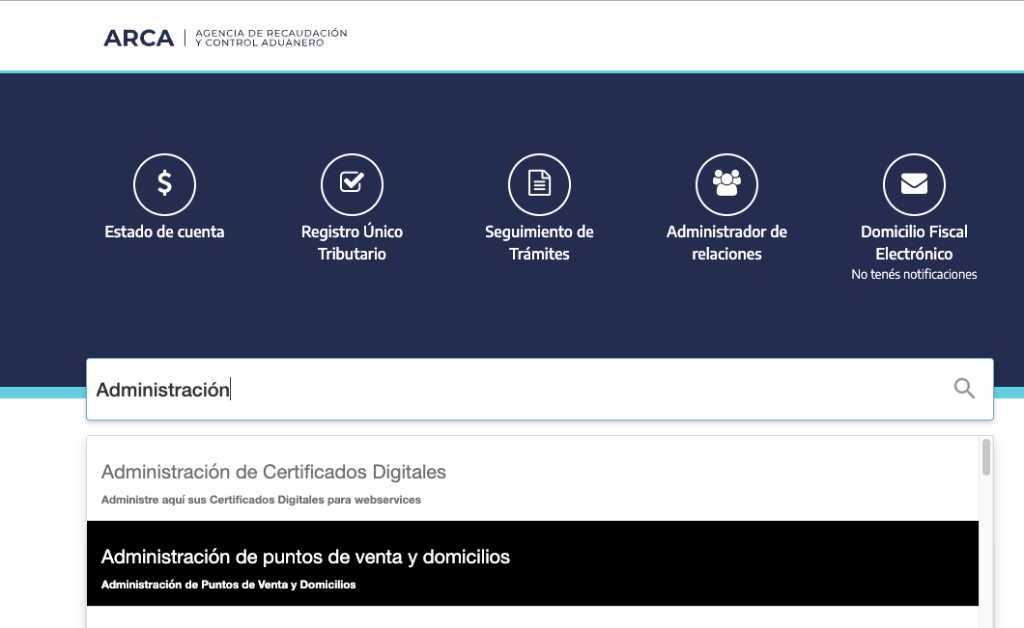
Abrí el servicio Administración de Puntos de Venta y Domicilios.
Podés buscarlo desde el buscador del portal: escribí Administración y elegí Administración de puntos de venta y domicilios.
-
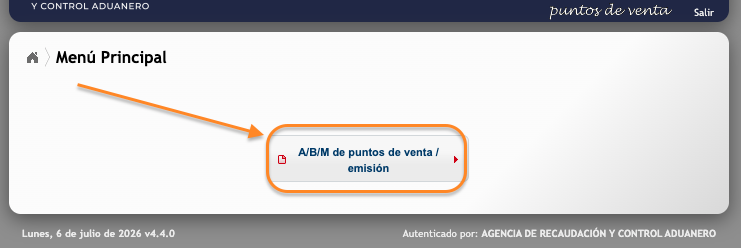
Seleccioná A/B/M de puntos de venta / emisión (Alta/Baja/Modificación).
-
Tocá Agregar.
-
Ingresá un número de punto de venta nuevo (ver guía abajo).
-
Completá el nombre de fantasía (suele pedirse en el alta; puede ser el nombre comercial de la empresa).
-
En Sistema, elegí la opción que corresponda a tu situación fiscal (ver tabla abajo).
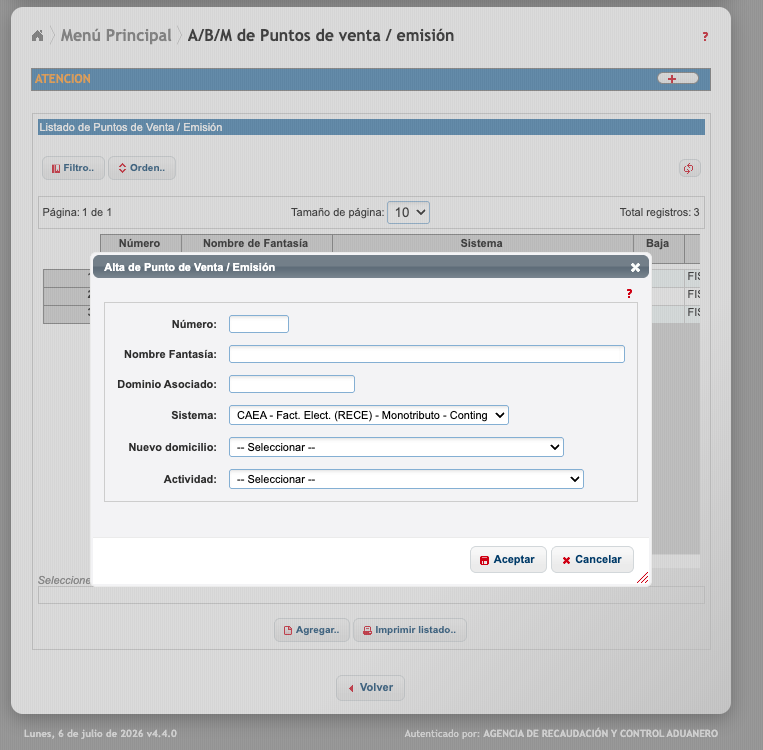 Elegí la opción con Web Services
En el desplegable Sistema hay muchas variantes (CAEA, contingencia, etc.). Para Zink ERP necesitás una opción que incluya Web Services, no CAEA ni contingencia. Revisá la tabla de abajo antes de confirmar.
Qué número de punto de venta elegir
- Usá el próximo número libre que no esté en uso.
- Si ya tenés el
00001, probá con00002; si el00002también existe, seguí con00003, y así sucesivamente. - El número en sí no define el tipo de facturación: lo importante es que sea nuevo para Zink ERP y que elijas el tipo correcto en el paso 7.
- Si ARCA informa que el número ya existe, elegí otro. No reutilices un punto de venta de factura manual, controlador fiscal u otro sistema.
Qué opción elegir al crear el punto de venta
Elegí exactamente el texto que muestra ARCA en el campo Sistema:
| Situación fiscal | Opción a seleccionar en ARCA |
|---|---|
| Monotributo | Factura Electronica - Monotributo - Web Services |
| Responsable inscripto en IVA | RECE para aplicativo y web services |


- Seleccioná el domicilio asociado al punto de venta.
- Confirmá la operación.
- Guardá ese número, lo vamos a necesitar al final del trámite.
Si ya emitís comprobantes por otro sistema, no reutilices ese punto de venta. Para Zink ERP conviene dejar uno exclusivo.
Paso 2: Delegar el servicio de facturación electrónica
-
Volvé al menú principal de clave fiscal (o al portal de ARCA).
-
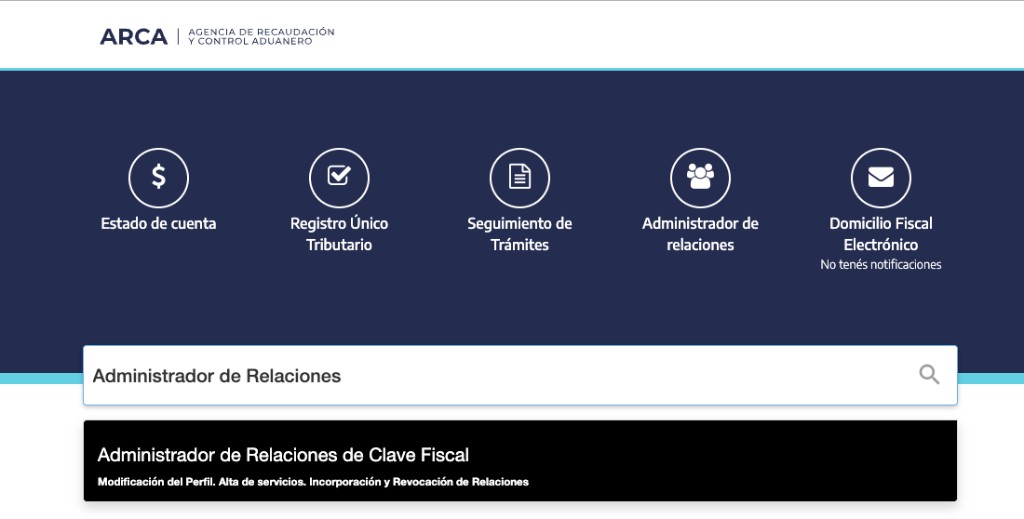
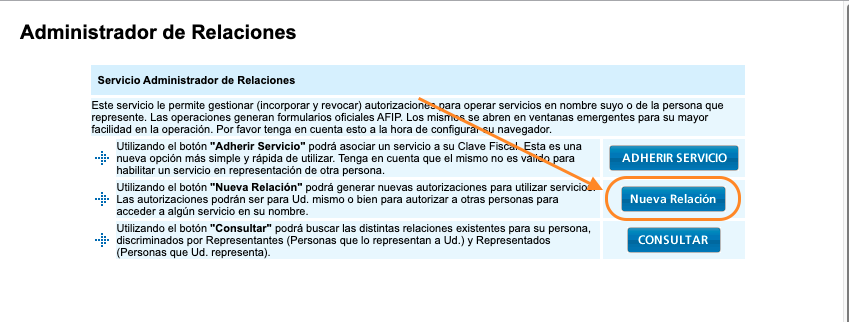
Abrí el servicio Administrador de Relaciones de Clave Fiscal.
Podés buscarlo desde el buscador: escribí Administrador de Relaciones y elegí Administrador de Relaciones de Clave Fiscal.
-
Tocá Nueva Relación.
-
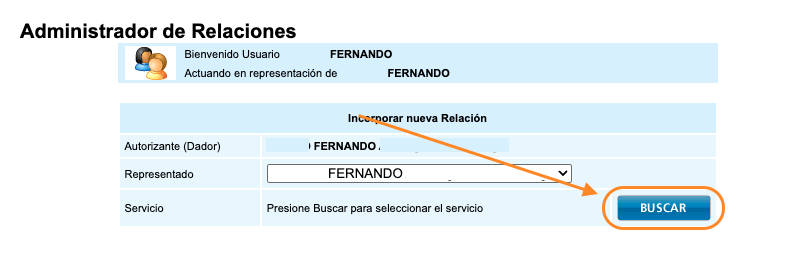
Si ARCA te lo pide, seleccioná la persona o empresa representada con la que querés operar.
-
En Servicio, tocá BUSCAR.
-
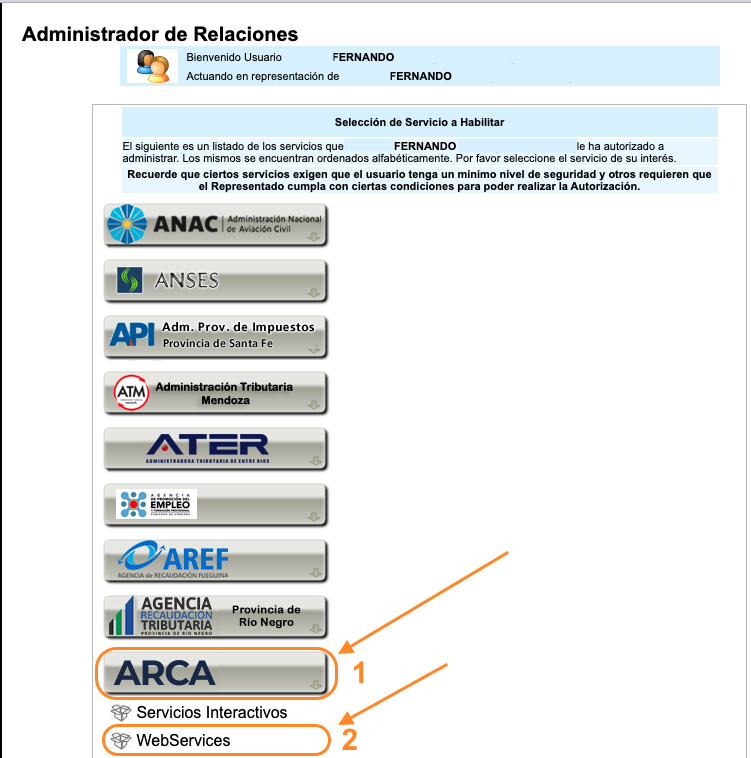
Elegí el organismo ARCA y luego WebServices.
-
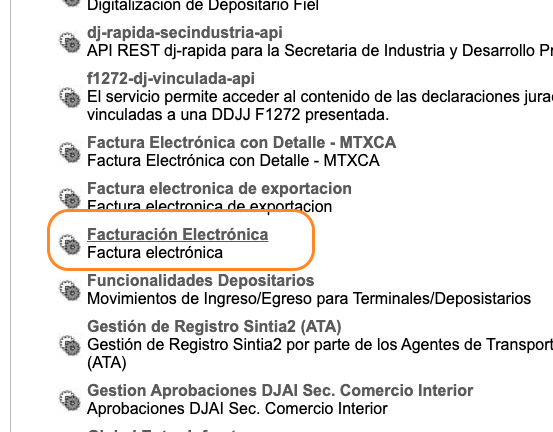
Seleccioná Facturación Electrónica (no confundir con «Factura electrónica de exportación» ni otras variantes).
 Nivel de clave fiscal
ARCA puede indicar que Facturación Electrónica requiere nivel de seguridad 3 como mínimo. Si no podés avanzar, pedí que revisen el nivel de tu clave fiscal antes de seguir.
-
Confirmá el servicio y, en Representante, tocá BUSCAR.

-
Cargá el CUIT 20-31499393-5, tocá BUSCAR y verificá que corresponda a Fernando Ariel Demaio (Zink in Tech).
-
Tocá CONFIRMAR y revisá el resumen final.
-
Si querés, guardá la constancia del trámite.
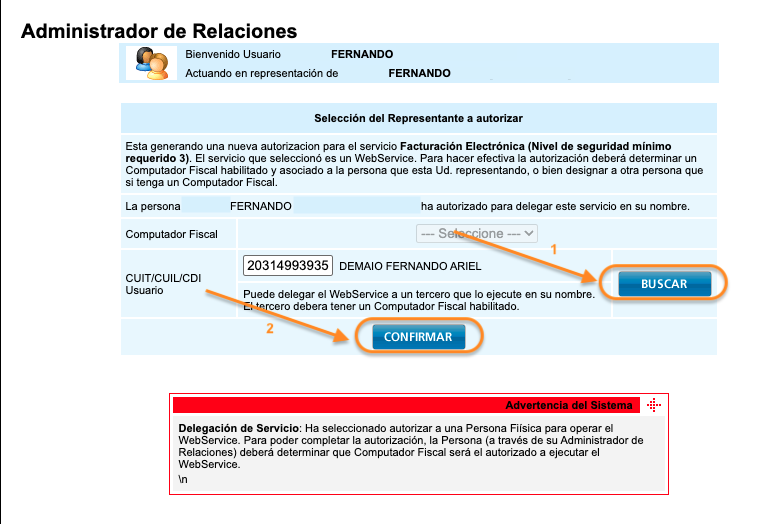
Podés ingresar el CUIT con o sin guiones (20-31499393-5 o 20314993935).
La empresa sigue siendo dueña de sus comprobantes y de su punto de venta.
La delegación solo nos autoriza a hacer la gestión técnica de Facturación Electrónica para esa CUIT. No da acceso a otros servicios de ARCA.
Del lado de Zink in Tech completamos la aceptación y revisión de la delegación cuando nos enviás los datos por soporte (Paso 3/3 del flujo completo).
Configuración en el ERP
Cuando terminaste el trámite en ARCA (paso 1):
- Iniciá sesión en Zink ERP.
- Andá a Preferencias → pestaña Integraciones.
- En la columna izquierda, seleccioná ARCA (facturación electrónica nativa).
- Revisá la guía de los tres pasos en pantalla.
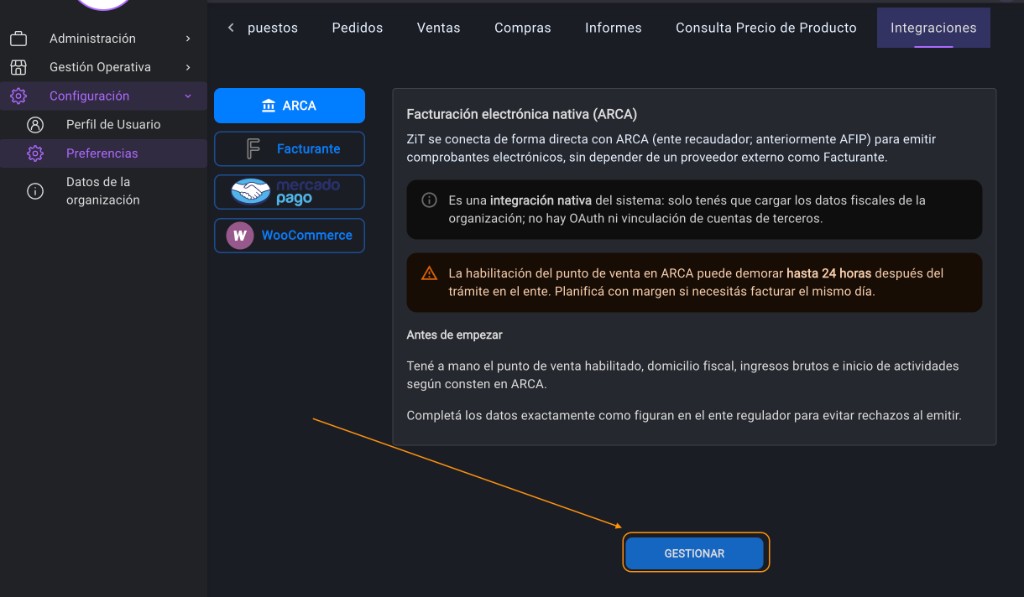
- Tocá Gestionar.
- Completá el formulario:
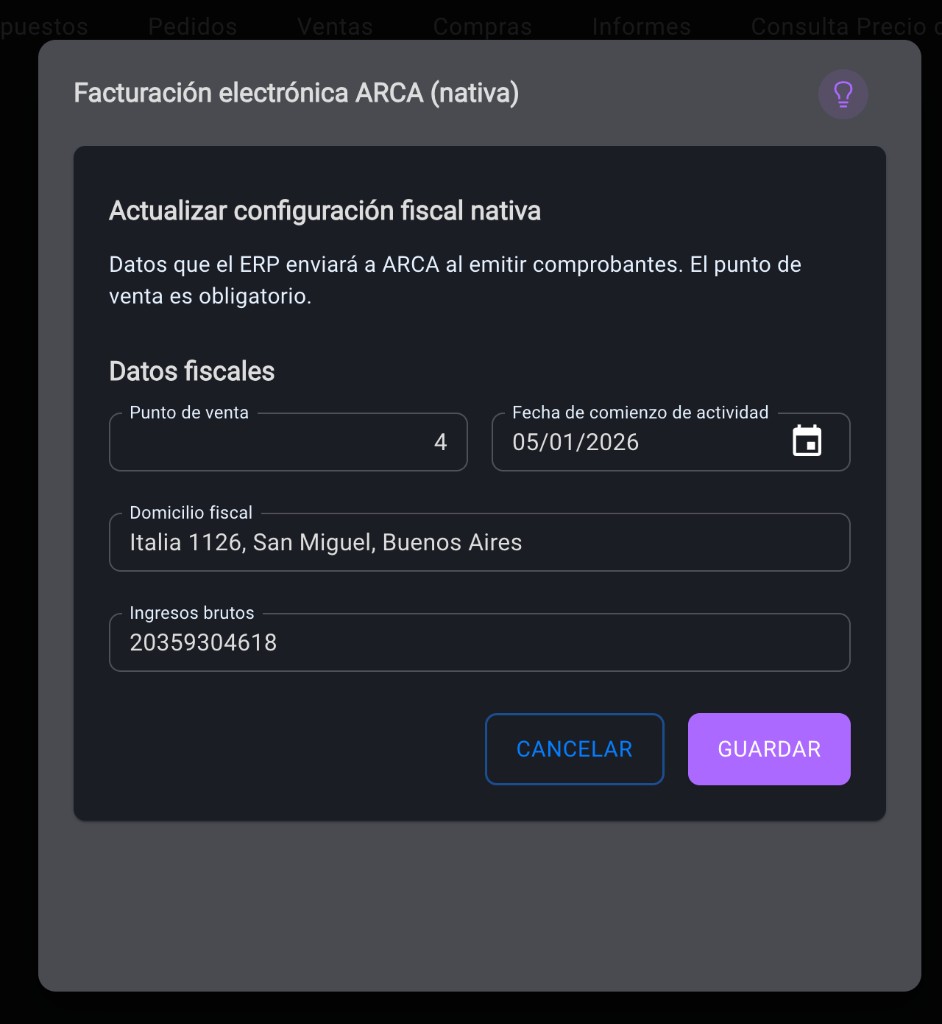
| Campo | Obligatorio | Notas |
|---|---|---|
| Punto de venta | Sí | El mismo número que creaste en ARCA (ej. 00012). |
| Inicio de actividades | Recomendado | Fecha en formato DD/MM/AAAA, como figura en ARCA (servicio Consulta de CUIT o constancia fiscal). |
| Domicilio fiscal | Recomendado | Elegí el domicilio que corresponda a la actividad del punto de venta. Si hay varios, consultá con tu contador cuál conviene. Puede precargarse desde los datos de la organización. |
| Ingresos brutos | Si aplica | Texto exacto que debe figurar en los comprobantes según tu jurisdicción y condición. Si tenés dudas, pedí el texto a tu contador antes de guardar. Ejemplos frecuentes: Exento, No corresponde o la inscripción provincial correspondiente. |
- Tocá Guardar.
Si la configuración ya existía, Gestionar sirve para actualizar los mismos datos.
El detalle completo del asistente en el ERP está en ARCA.
Aviso a soporte
Cuando terminaste el trámite en ARCA y guardaste la configuración en el ERP (pasos 1 y 2), escribinos a Soporte 24x7 por WhatsApp con estos datos.
Opción recomendada: WhatsApp
- Tocá Escribinos por WhatsApp.
- Antes de enviar, completá en el mensaje tu CUIT y el número de punto de venta (donde dice las líneas en blanco).
- Si podés, adjuntá captura o PDF de la confirmación de delegación en ARCA.
Si te resulta más cómodo, copiá y pegá este texto en WhatsApp y completá los datos:
Hola, ya terminé el trámite en ARCA y la configuración en Zink ERP.

CUIT de la empresa: [completar]
Punto de venta en ARCA: [completar]
Delegación confirmada a Fernando Ariel Demaio (CUIT 20-31499393-5): Sí
| Dato | Ejemplo |
|---|---|
| CUIT de la empresa | 30-71234567-8 |
| Número de punto de venta creado en ARCA | 00012 |
| Confirmación de delegación | Delegación hecha a Fernando Ariel Demaio - CUIT 20-31499393-5 |
Opcional: PDF o captura de la confirmación en ARCA.
Qué hace soporte: revisa y valida la delegación para habilitar la emisión con tu CUIT.
Qué tenés que esperar: confirmación de que el trámite quedó registrado. Si pasaron varios días hábiles sin respuesta, escribinos de nuevo por WhatsApp con el mismo CUIT y punto de venta.
Cómo validar que quedó activo
Después de guardar la configuración:
- Volvé a la pestaña Integraciones y verificá si el servicio queda marcado como configurado.
- Avisá a soporte si aún no lo hiciste (paso 3/3).
- Si necesitás emitir, hacé una prueba controlada solo cuando:
- la configuración quedó guardada;
- avisaste a soporte y validaron la delegación;
- ARCA ya habilitó el punto de venta.
Si el ERP rechaza el punto de venta, informa error fiscal o no habilita la emisión, esperá hasta 24 horas desde el trámite. Si el problema sigue, enviá a soporte: organización, CUIT, punto de venta, fecha/hora aproximada y captura del mensaje visible.
Checklist del proceso completo
- Punto de venta nuevo creado en ARCA (Sistema: Factura Electronica - Monotributo - Web Services o RECE para aplicativo y web services).
- Delegación confirmada a Fernando Ariel Demaio – CUIT 20-31499393-5.
- Configuración guardada en Preferencias → Integraciones → ARCA (paso 2).
- Aviso enviado a soporte con CUIT, punto de venta y confirmación de delegación (paso 3).
Qué revisar si algo no sale bien
| Problema | Qué revisar |
|---|---|
| No aparece el servicio de puntos de venta | Confirmá que el usuario tenga acceso a Administración de Puntos de Venta y Domicilios y clave fiscal de nivel 2 o superior. |
| No aparece Administrador de Relaciones | Revisá los permisos de clave fiscal y quién administra la representación de la empresa. |
| No entiendo A/B/M en el menú | Buscá Alta/Baja/Modificación de puntos de venta dentro de Administración de Puntos de Venta y Domicilios. |
| ARCA dice que el punto de venta ya existe | Elegí el próximo número libre; no reutilices uno de otro sistema. |
| No encontrás la opción correcta de punto de venta | Verificá si la empresa es Monotributo (Factura Electronica - Monotributo - Web Services) o Responsable Inscripto (RECE para aplicativo y web services) antes de confirmar. |
| El sistema no permite delegar | Revisá que hayas entrado por Nueva Relación y que estés seleccionando ARCA → Webservices → Facturación Electrónica. |
| El CUIT del autorizado da error | Controlá que esté cargado exactamente como 20-31499393-5. |
| Ya existe un punto de venta similar | No lo reutilices sin validarlo antes con soporte o con tu estudio contable. |
Enlaces oficiales útiles
- ARCA: guía para delegar servicios y aceptar delegaciones
- ARCA: cómo facturar electrónicamente en Monotributo
- ARCA: tipos de puntos de venta para factura electrónica
Preguntas frecuentes
¿Tengo que compartir mi clave fiscal?
No. La clave fiscal no se comparte. El trámite correcto es delegar el servicio desde ARCA.
¿La delegación nos da acceso total a ARCA?
No. La delegación aplica solo al servicio de Facturación Electrónica para operar en nombre de tu CUIT. No da acceso a nada más.
¿Puedo usar un punto de venta que ya tenía?
No conviene. ARCA indica que para factura electrónica por este medio debe usarse un punto de venta específico y distinto del manual u otros sistemas.
¿Qué número de punto de venta elijo?
El próximo libre que no esté en uso. Si tenés 00001, probá 00002. El número no define el tipo de factura; lo crítico es elegir el Sistema correcto (Factura Electronica - Monotributo - Web Services o RECE para aplicativo y web services) y no reutilizar un PV de otro circuito.
¿Mi clave fiscal sirve para este trámite?
En general necesitás nivel 2 o superior y ver los servicios Administración de Puntos de Venta y Domicilios y Administrador de Relaciones en el menú. Si no los ves, pedí que revisen permisos antes de seguir.
¿Cuánto tarda soporte en responder?
Soporte 24x7 te responde por WhatsApp a cualquier hora. La validación de la delegación puede llevar más tiempo: guardá el mensaje que enviaste y, si pasaron varios días hábiles sin confirmación, escribinos de nuevo.
¿Después del trámite en ARCA ya puedo emitir desde Zink ERP?
Todavía no. Completá la configuración en Preferencias → Integraciones → ARCA (paso 2), avisá a soporte (paso 3) y esperá que ARCA habilite el punto de venta (puede demorar hasta 24 horas).
¿Puedo configurar ARCA en el ERP antes de avisar a soporte?
Sí. Es el paso 2. Avisá a soporte recién cuando terminaste el trámite en ARCA y la configuración en el ERP.
¿Cuándo puedo emitir la primera factura electrónica?
Cuando: (1) completaste el trámite en ARCA, (2) guardaste la configuración en Integraciones → ARCA, (3) avisaste a soporte y validaron la delegación, y (4) ARCA habilitó el punto de venta (puede demorar hasta 24 horas).